



దశ 1: ప్రాథమిక పర్యావరణ మరియు కనెక్షన్ తనిఖీలు
చాలా వరకు టచ్ పనిచేయకపోవడానికి బాహ్య పర్యావరణ కారకాలు లేదా బలహీనమైన కనెక్షన్లు కారణమవుతాయి. ముందుగా ఈ క్రింది వాటిని తనిఖీ చేయండి:
స్క్రీన్ను శుభ్రపరచండి మరియు అంతరాయాన్ని తొలగించండి: స్క్రీన్ ఉపరితలం నుండి నూనె, చెమట లేదా నీటి బిందువులను తొలగించడానికి మైక్రోఫైబర్ వస్త్రాన్ని ఉపయోగించండి, ఎందుకంటే ఇవి కెపాసిటివ్ సిగ్నల్స్కు అంతరాయం కలిగించగలవు. అలాగే, అధిక మందంతో ఉన్న రక్షణ ఫిల్మ్లను తొలగించారని నిర్ధారించుకోండి మరియు టచ్ డ్రిఫ్ట్కు కారణమయ్యే కరెంట్ అంతరాయాన్ని నివారించడానికి ఛార్జింగ్ చేస్తున్నప్పుడు (ముఖ్యంగా అసలైనవి కాని ఛార్జర్లతో) ఆపరేట్ చేయకుండా ఉండండి.
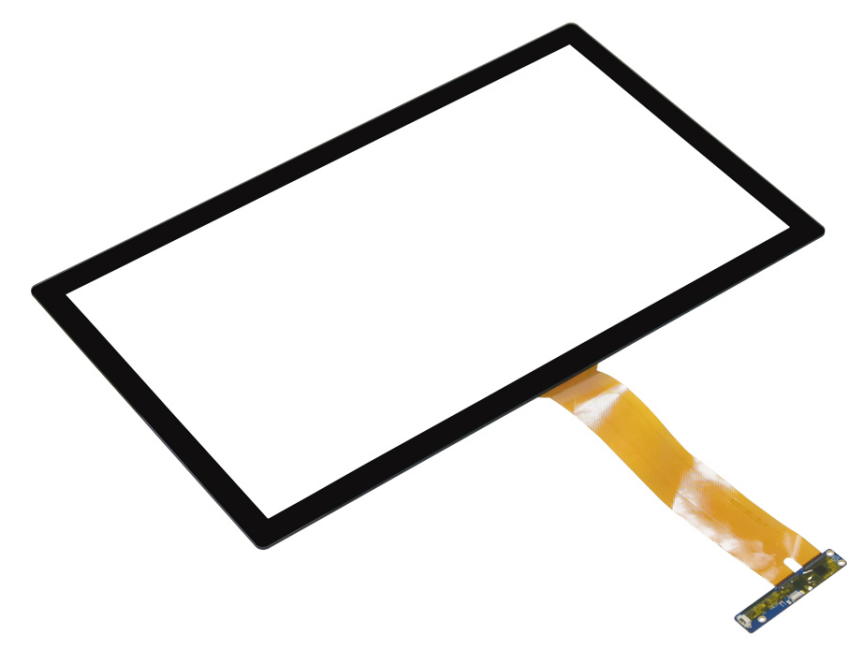
ప్రధాన కనెక్షన్లను తనిఖీ చేయండి: టచ్స్క్రీన్ మరియు ప్రధాన కంట్రోలర్ మధ్య ఉన్న FPC (ఫ్లెక్సిబుల్ ప్రింటెడ్ సర్క్యూట్ బోర్డ్) కేబుల్ సురక్షితంగా ఉందని నిర్ధారించుకోండి. అది వదులుగా ఉంటే, దాన్ని మళ్లీ సరిచేసి చూడండి. కంట్రోల్ కార్డ్లో ఏవైనా అసాధారణతలు ఉన్నాయేమో తనిఖీ చేయడం కూడా మంచిది.
సిస్టమ్ మరియు డ్రైవర్లను తనిఖీ చేయండి: సిస్టమ్ లేదా ఫిజికల్ బటన్ల ద్వారా టచ్ ఫంక్షన్ డిసేబుల్ చేయబడలేదని నిర్ధారించుకోండి, మరియు డివైస్ మేనేజర్లో HID-కంప్లైంట్ టచ్స్క్రీన్ డ్రైవర్ను అన్ఇన్స్టాల్ చేసి, మళ్లీ ఇన్స్టాల్ చేయడానికి ప్రయత్నించండి.
దశ 2: ముడి డేటాను సేకరించి, విశ్లేషించండి
హార్డ్వేర్ సమస్యలను నిర్ధారించడంలో ఇది కీలకం. మీకు అందించిన డాక్యుమెంటేషన్లో వివరించిన విధంగా, నిర్దిష్ట ఆపరేషన్ల ద్వారా డయాగ్నస్టిక్ విలువలను తిరిగి పొందవచ్చు.
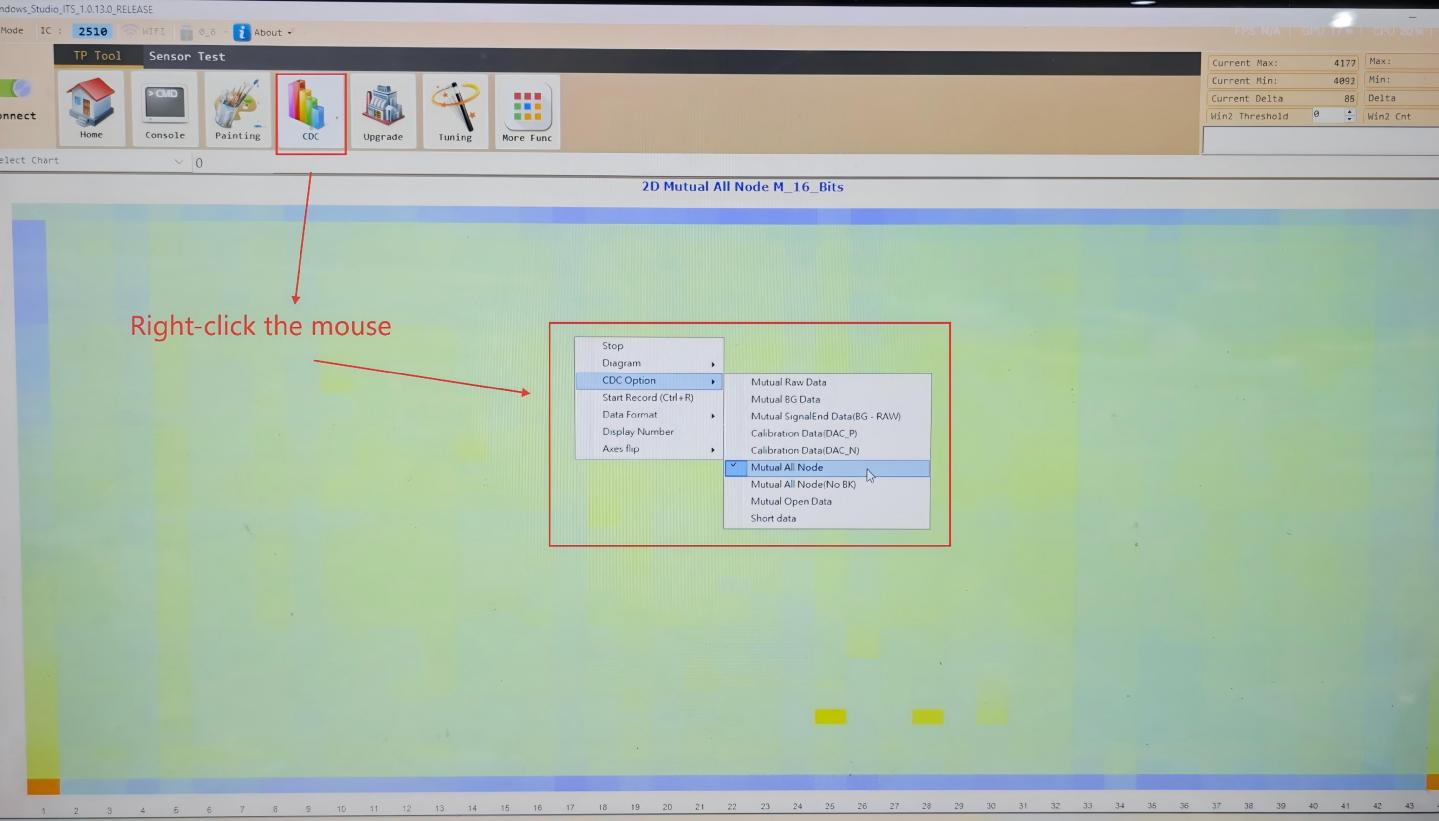
నిర్వహణ విధానం: డయాగ్నస్టిక్ విలువలను ప్రదర్శించడానికి, ILITEK టూల్తో పాటు వచ్చే మాన్యువల్లోని సూచనలను అనుసరించి, స్క్రీన్లోని ఒక నిర్దిష్ట ప్రాంతంలోకి (ఉదాహరణకు, రెండు ఎరుపు చుక్కల మధ్య) డ్రాగ్ అండ్ డ్రాప్ చేయండి. వ్యతిరేక దిశలో డ్రాగ్ చేస్తే విలువ దాగిపోతుంది.
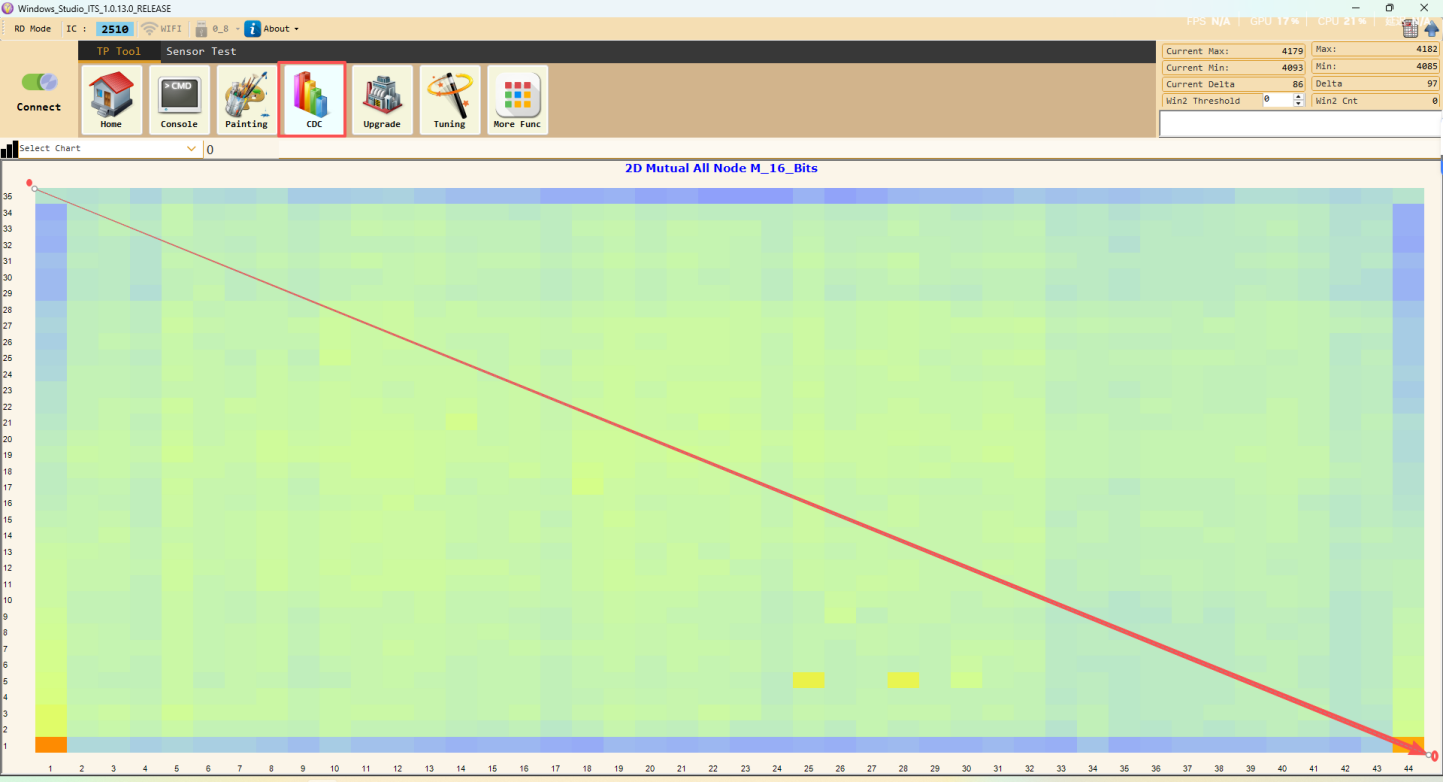
విలువ పోలిక: చదివిన ప్రారంభ సిగ్నల్ విలువను ఒక రిఫరెన్స్ విలువతో (సాధారణంగా ఫ్యాక్టరీ రిఫరెన్స్ కెపాసిటెన్స్ విలువ) పోల్చండి, లేదా విలువ స్థిరంగా మరియు సజావుగా మారుతుందో లేదో గమనించండి.
నిర్ధారణ ప్రమాణాలు: కొన్ని టచ్ ICలను (ఉదాహరణకు, ILI2510) ఉదాహరణగా తీసుకుంటే, రా డేటా విలువ చాలా ఎక్కువగా ఉంటే (ఉదాహరణకు, ≥13000), అది షార్ట్ సర్క్యూట్ను సూచించవచ్చు; అది చాలా తక్కువగా ఉంటే (ఉదాహరణకు, ≤8500), అది ఓపెన్ సర్క్యూట్ను సూచించవచ్చు. అసాధారణ విలువలు తరచుగా స్క్రీన్ రంగు వక్రీకరణకు కారణమవుతాయి లేదా కర్సర్ను కచ్చితంగా ఉంచడం కష్టతరం చేస్తాయి.
దశ 3: అధునాతన విశ్లేషణ మరియు లోపం గుర్తించడం
ప్రాథమిక చర్యలు సమస్యను పరిష్కరించడంలో విఫలమైతే, నిర్దిష్ట లోపాన్ని గుర్తించడానికి తదుపరి విశ్లేషణ చేయవచ్చు:
లోపభూయిష్ట ఛానెల్ను గుర్తించండి: డయాగ్నస్టిక్ సాధనాలను ఉపయోగించడం ద్వారా లేదా TIC అవుట్పుట్ నుండి ప్రాథమిక సమాచారాన్ని చదవడం ద్వారా, ఏ నిర్దిష్ట Rx (రిసీవ్) లేదా Tx (ట్రాన్స్మిట్) ఛానెల్లో షార్ట్ సర్క్యూట్ లేదా ఓపెన్ సర్క్యూట్ ఏర్పడిందో గుర్తించడం సాధ్యమవుతుంది.
దశ 4: తీర్మానం మరియు నిర్ధారణ
వైరింగ్ మరియు కేబుల్ నిర్వహణ సమస్యల పరిష్కారం: ఓపెన్ సర్క్యూట్ లేదా బలహీనమైన కనెక్షన్ ఉన్నట్లు నిర్ధారించబడితే, FPC కేబుల్ను తిరిగి భద్రపరచవచ్చు లేదా మార్చవచ్చు. షార్ట్ సర్క్యూట్ కనుగొనబడితే, వైరింగ్లో బయటి వస్తువులు లేదా భౌతిక నష్టం ఏమైనా ఉందో లేదో తనిఖీ చేయండి.
బాహ్య జోక్యాన్ని పరిష్కరించడం: పవర్ రిపుల్ లేదా స్టాటిక్ విద్యుత్ వలన కలిగే డ్రిఫ్ట్ కోసం, పరికరం యొక్క మెటల్ ఫ్రేమ్ (కేసింగ్)ను నమ్మకంగా గ్రౌండింగ్ చేయడానికి ప్రయత్నించండి. ఎలక్ట్రోస్టాటిక్ జోక్యాన్ని తొలగించడానికి ఇది ఒక సమర్థవంతమైన మార్గం.
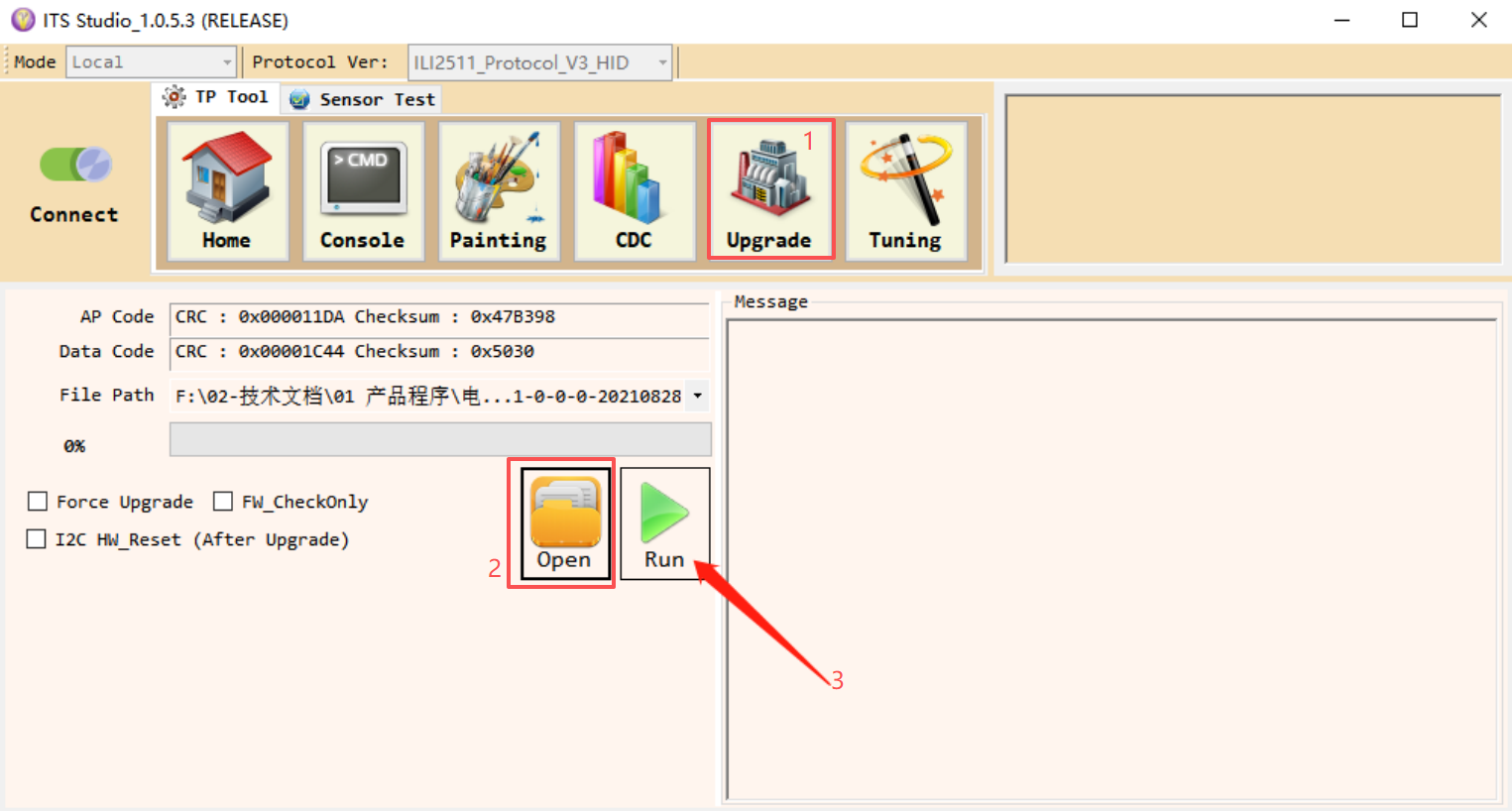
ఫర్మ్వేర్ను రీ-ఫ్లాష్ చేయండి: క్లీనింగ్ లేదా కనెక్షన్ మెయింటెనెన్స్ తర్వాత, ప్రత్యేక సాఫ్ట్వేర్ను ఉపయోగించి టచ్స్క్రీన్ ఫర్మ్వేర్ ఫ్లాష్/అప్గ్రేడ్ చేయండి.
పోస్ట్ చేసిన సమయం: జూలై-15-2026


